Introduction et prérequis
Bienvenue dans notre nouveau cours d’introduction gratuit sur le PicoScope automobile utilisant le nouveau mode démo du logiciel.
Logiciel PicoScope 7
Pour ce tutoriel, vous avez besoin de la dernière version en accès anticipé de PicoScope 7. Téléchargez la depuis la page Téléchargements de Pico . Le logiciel de démonstration a été amélioré et plusieurs corrections de bugs ont été apportées. Ce nouveau logiciel de démonstration n’est pas encore disponible en version stable au moment de la rédaction de cet article, mais il devrait l’être prochainement.
Vue paysage du téléphone portable
PicoScope 7 ne peut pas être utilisé sur un téléphone portable. Nous vous recommandons donc d’utiliser un ordinateur de bureau ou portable pour suivre ce cours. Si vous utilisez uniquement un téléphone portable, vous pourrez apprendre, mais vous ne pourrez pas faire les exercices. Essayez le mode paysage, il sera peut-être plus lisible.
PicoScope 7 — Vidéo de base
Avant de commencer ce cours, regardez la vidéo de présentation du logiciel PicoScope 7.
Cette vidéo vous offre un excellent aperçu de ce cours. Bien que la version du logiciel utilisée par Ben soit l’ancienne version du logiciel de démonstration, les principes qu’il enseigne sont solides et vous offriront une démonstration pratique des concepts abordés dans ce cours.
Profitez de la vidéo.
Version française - activer ou désactiver les sous-titres
- Lancer la lecture de la vidéo
- Appuyer une fois sur le lecteur vidéo pour faire apparaître les options, puis sur l’icône sous-titres pour activer les sous-titres
- Pour les désactiver, appuyez de nouveau sur l’icône sous-titres
Installation de PicoScope 7 pour ce cours
- Bien que Ben recommande la version stable dans la vidéo, elle ne dispose pas encore du logiciel de démonstration mis à jour requis pour ce cours. Remarque : vous pouvez installer les deux versions et choisir celle que vous souhaitez utiliser.
- Téléchargez et installez la dernière version d’accès anticipé de PicoScope 7 à partir de la page de téléchargement
- Le(s) programme(s) suivant(s) auront été ajoutés à votre système :
- PicoScope 7 Automotive, compatible avec Windows, Mac et Linux. Ce logiciel d’oscilloscope automobile inclut le mode démo que nous utiliserons dans ce tutoriel.
- PicoDiagnostics, non utilisé dans ce tutoriel, inclut des tests spécialisés : batterie, compression, équilibrage des cylindres, bruit, vibrations et dureté, et équilibrage de l’arbre d’hélice. Veuillez noter que PicoDiagnostics ne fonctionne que sous Windows.
Commencer
Débranchez votre PicoScope si vous en avez un et assurez-vous de démarrer le logiciel automobile PicoScope 7 (et non le logiciel PicoDiagnostic). Votre écran devrait ressembler à ceci (si vous utilisez le mode sombre)
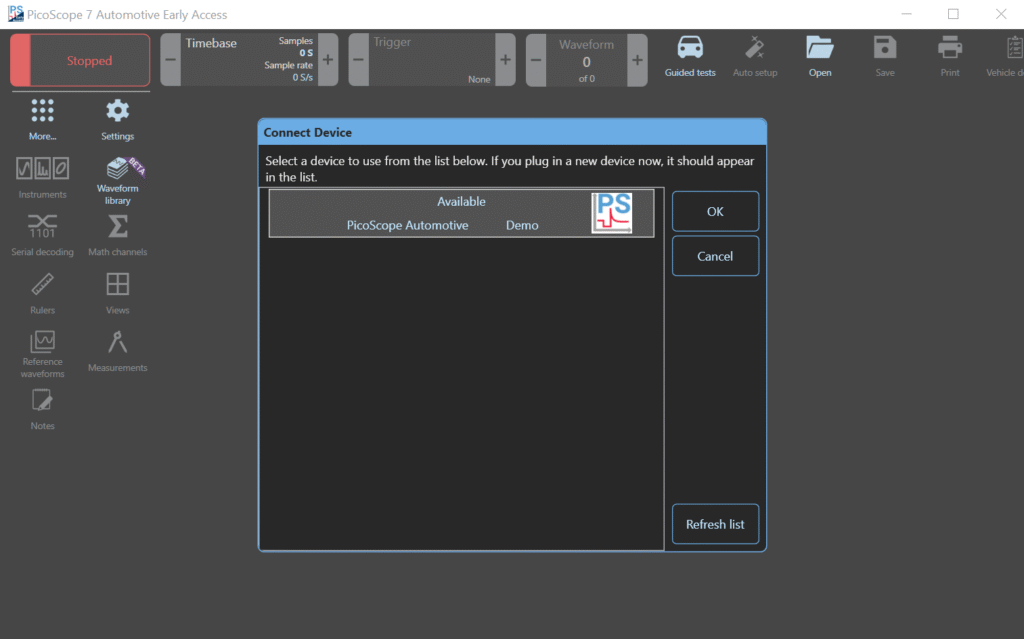
Sélection de l’appareil de démonstration
Le logiciel vous demandera de sélectionner l’appareil de démonstration ou un PicoScope automobile (si vous en possédez un). Si vous possédez un PicoScope automobile et qu’il est connecté à votre ordinateur, PicoScope 7 peut le sélectionner et démarrer automatiquement ; il est donc conseillé de le débrancher avant de commencer.
Sélectionnez l’appareil de démonstration et cliquez sur OK.
Fenêtre de tests guidés
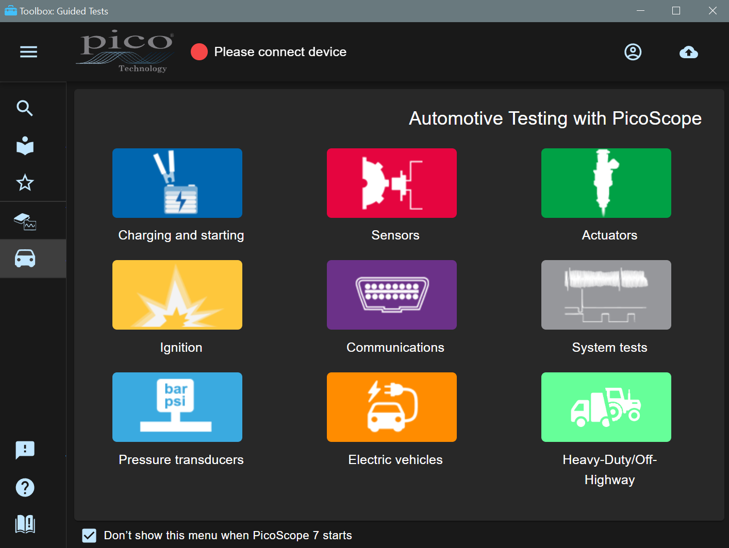
Fermez la fenêtre des tests guidés si elle est ouverte.
Par défaut, PicoScope affiche le menu « Tests guidés » (Tests automobiles avec PicoScope) au démarrage. Nous aborderons ces fonctionnalités ailleurs sur ce site web, mais pas dans ce tutoriel. Veuillez donc fermer cette fenêtre. Vous pouvez toujours la rouvrir en cliquant sur l’icône « Tests guidés » en haut.
Paramètres d'usine
Cliquez sur l’icône Paramètres. Si elle ne figure pas dans la liste de gauche, cliquez sur l’icône « Plus… » et recherchez les paramètres dans la liste. Choisissez « Paramètres d’usine », puis redémarrez le PicoScope 7.


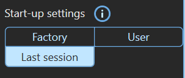
Dernière session
Une fois PicoScope 7 redémarré, cliquez sur Paramètres et choisissez la dernière session.
Une fois le logiciel réinitialisé, définissez les paramètres de démarrage sur « Dernière session » afin que PicoScope 7 se souvienne de l’emplacement où vous étiez si vous devez l’arrêter. Nous vous recommandons de sélectionner cette option lors de ce cours.
Sauvegarde
Lorsque vous utilisez PicoScope en atelier, vous pouvez enregistrer plusieurs configurations, par exemple pour la vérification des injecteurs, la compression relative, etc., afin de passer rapidement à une nouvelle configuration de test. L’icône « Enregistrer » en haut de l’écran vous permet d’enregistrer la configuration de l’oscilloscope et la forme d’onde actuelle. Après avoir cliqué sur l’icône « Enregistrer », vous pouvez choisir le type de fichier à enregistrer.
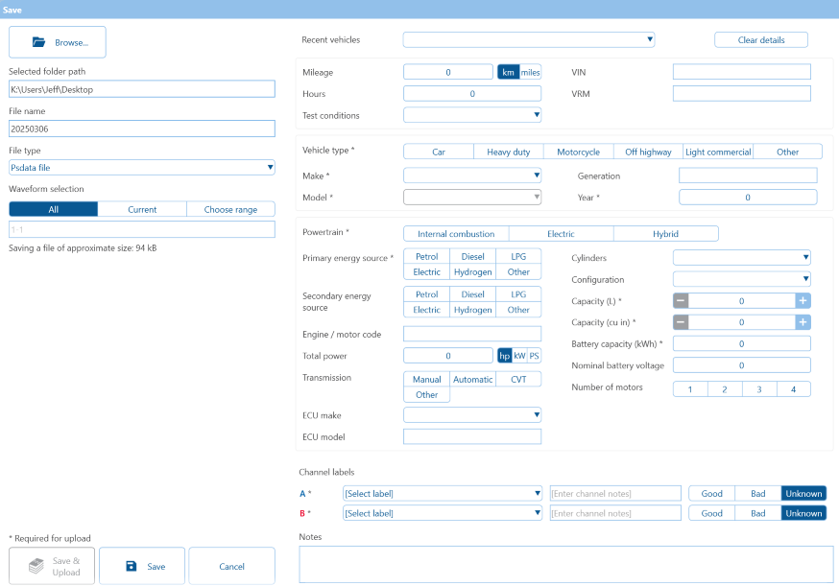
- Document CSV — Crée un document de forme d’onde à données séparées par des virgules, que vous pouvez ouvrir dans Excel
- Image PNG — Enregistre une image de l’écran de votre PicoScope
- Fichier de données PS: Les données actuelles, incluant les paramètres, les formes d’onde, les détails du véhicule, etc.
- Fichier de paramètres PS: Vos paramètres ou configuration actuels (pas de formes d’onde).
- Délimité par des tabulations: Similaire à un document de forme d’onde CSV, sauf que des tabulations sont utilisées comme séparateurs à la place des virgules
- Paramètres utilisateur par défaut : paramètres que vous souhaitez que PicoScope utilise au démarrage.
Si vous saisissez toutes les informations requises, vous pouvez également télécharger votre forme d’onde dans la bibliothèque de formes d’onde PicoScope pour que PicoScope puisse partager votre forme d’onde et vos commentaires avec les utilisateurs PicoScope du monde entier.
Affichage de démarrage
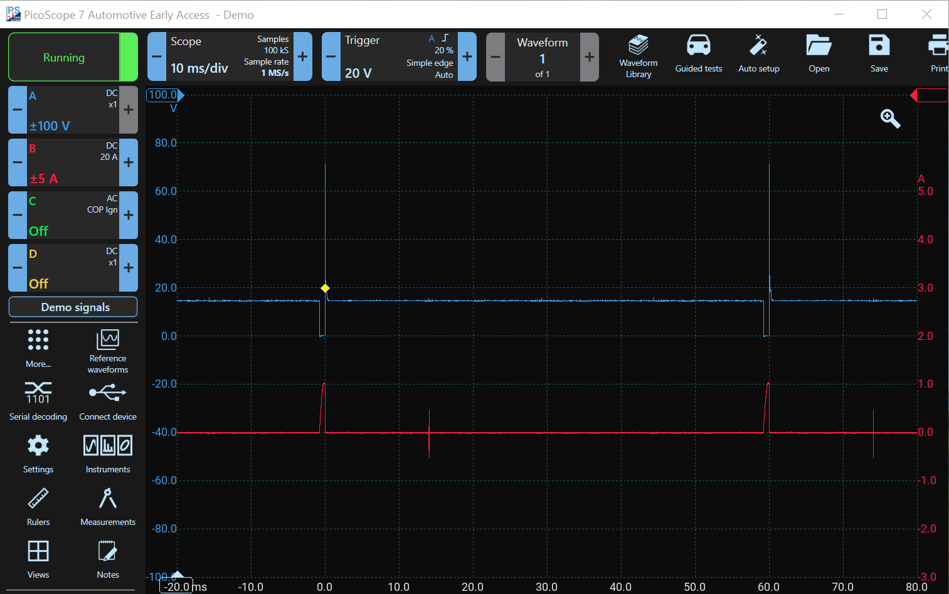
Votre affichage devrait être similaire à l’image ci-dessus, mais si votre affichage n’est pas exactement le même, ne vous inquiétez pas, vous pouvez facilement modifier les paramètres pour le corriger.
Paramètres, Mode clair et sombre, Commandes gauche et droite
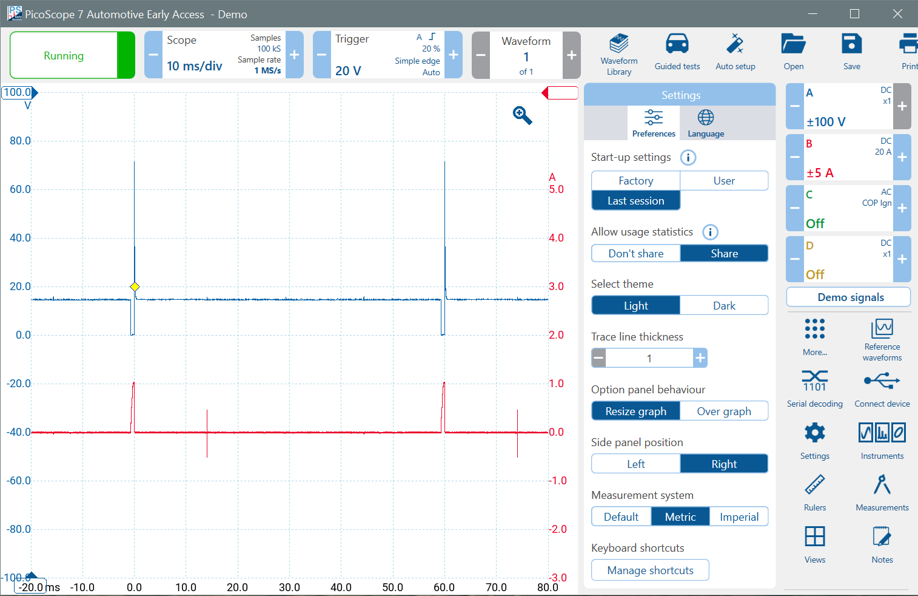
Cliquez sur Paramètres, choisissez le mode clair ou sombre.
L’une des nouvelles fonctionnalités est le mode sombre. Le mode clair est le mode par défaut. Choisissez entre le mode clair ou le mode sombre, selon vos préférences. Vous pouvez sélectionner le thème sombre ou clair dans le menu Paramètres en cliquant sur l’icône « Plus… » (sous les quatre canaux A à D). Repérez l’icône Paramètres. Faites défiler vers le bas si vous ne la voyez pas à l’écran.
Dans ce cours, nous alternerons entre les modes sombre et clair. Choisissez le thème qui vous convient le mieux pour votre PC.
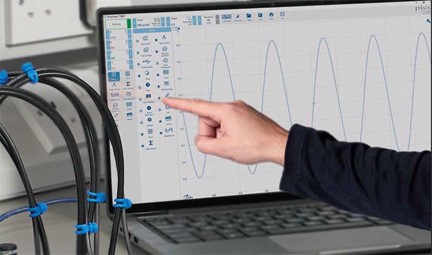
Si vous êtes droitier et utilisez un écran tactile, pensez à placer les commandes à droite.
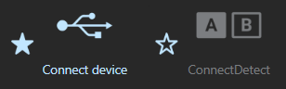
Accéder plus facilement aux commandes fréquemment utilisées
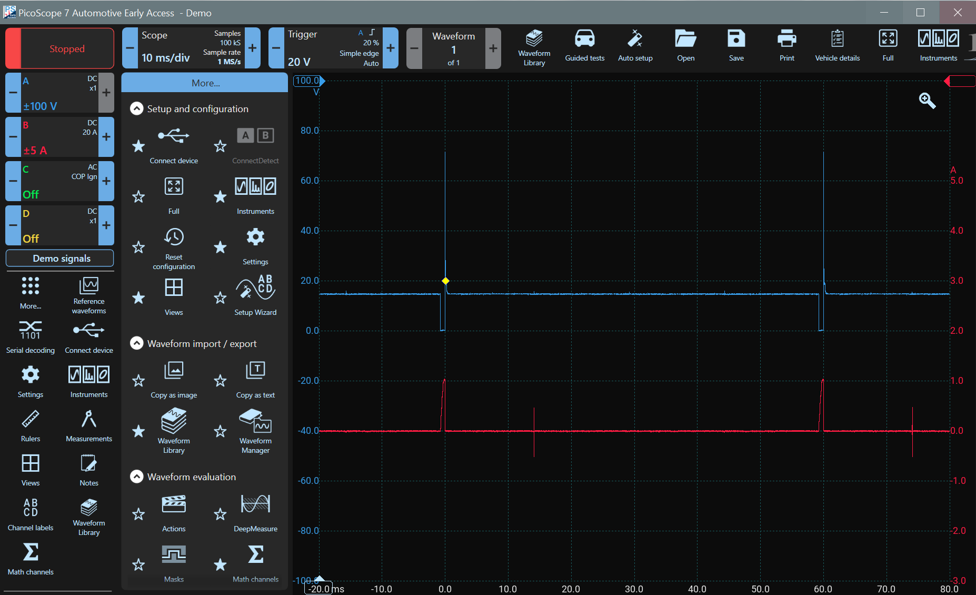
Cliquez sur Plus, essayez de cliquer sur les étoiles à côté des commandes pour déplacer des éléments vers et depuis le menu principal.
Cliquez sur l’icône Plus… pour ouvrir le panneau « Plus » et remarquez l’étoile à côté des icônes. Cliquez ensuite sur l’une des étoiles : elle sera mise en surbrillance (remplie) et l’icône associée s’affichera dans le menu principal (avec l’icône « Plus… » sur laquelle vous avez cliqué).
Si vous cliquez à nouveau sur l’étoile, elle disparaîtra de la surbrillance et l’icône associée sera supprimée du menu principal, mais elle restera disponible dans le menu « Plus ». Déplacez les fonctionnalités que vous utilisez le plus souvent vers le menu principal.
Bouton En cours d’exécution et Arrêté
Cliquez sur le bouton En cours d’exécution / Arrêté et essayez d’utiliser la barre d’espace pour contrôler la portée.
En haut à gauche de l’écran, au-dessus des canaux, un bouton est vert lorsque le PicoScope est en fonctionnement et rouge lorsqu’il est arrêté. Vous pouvez arrêter et redémarrer l’oscilloscope à tout moment en cliquant sur ce bouton. Si, lors de vos essais, l’oscilloscope ne fonctionne pas correctement, vous pouvez essayer de l’arrêter et de le redémarrer à l’aide de ce bouton. Vous pouvez également utiliser la barre d’espace pour arrêter et redémarrer l’oscilloscope lorsque la fenêtre PicoScope 7 est sélectionnée.
Maximiser la zone d’affichage de la forme d’onde
Utilisez F11 pour basculer en mode plein écran pour la zone de forme d’onde.
Il est souvent utile de supprimer tous les menus et autres distractions afin de se concentrer sur la forme d’onde. Utilisez la touche F11 pour agrandir l’affichage de la forme d’onde et remplir tout l’écran. Appuyez à nouveau sur F11 pour restaurer l’affichage.
Signaux de démonstration (nouvelle fonctionnalité)
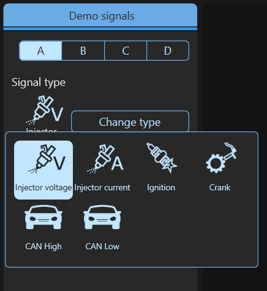
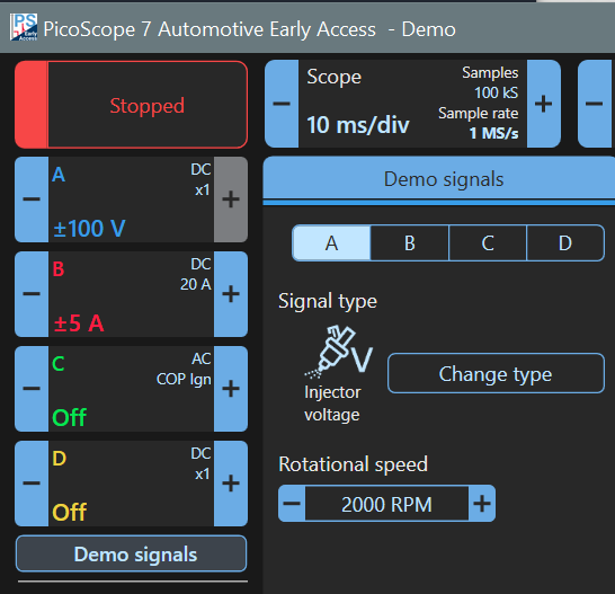
Vous pouvez désormais choisir quels signaux de démonstration sont surveillés par chaque canal en mode démonstration.
- Tension de l’injecteur (canal par défaut A )
- Courant d’injecteur (canal B par défaut )
- Allumage (sonde COP) (canal par défaut C )
- Capteur de vilebrequin (canal D par défaut )
- CAN-H
- CAN-L
Vous pouvez également régler le régime moteur (par défaut : 2 000 tr/min). Ne modifiez pas les valeurs par défaut. Nous les utiliserons jusqu’à l’analyse CAN, plus tard dans le cours.