
Décodage des signaux CAN
De nombreux fabricants d’oscilloscopes proposent des décodeurs pour des protocoles tels que CAN, les données série, etc., mais il s’agit souvent d’options payantes. PicoScope 7 inclut gratuitement tous les encodeurs (40 actuellement) avec le logiciel.
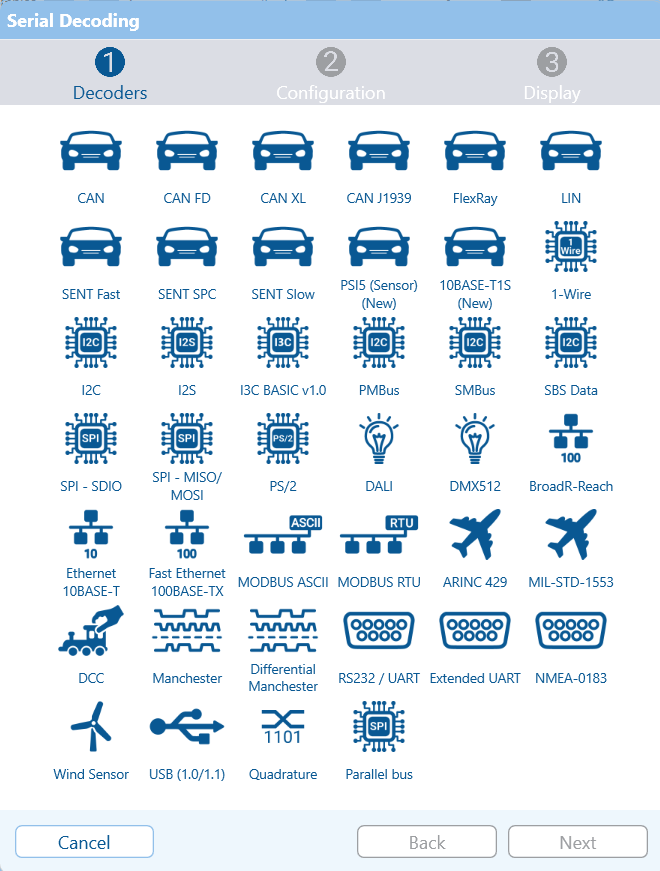
Décodez CAN en cliquant sur l’icône Décodage série (utilisez « Plus » si elle n’est pas disponible). Sélectionnez CAN dans la liste des décodeurs série et cliquez sur Suivant.
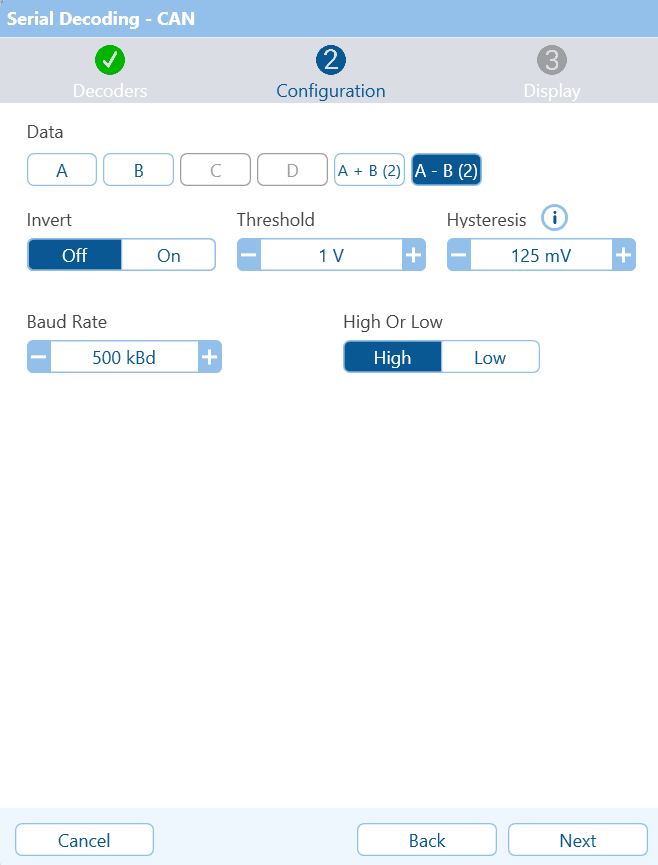
Paramètres CAN
Vous pouvez décoder les données de n’importe quel canal, y compris les canaux mathématiques. Nous utiliserons le canal différentiel car, comme nous l’avons vu, il est plus fiable grâce à la suppression du bruit.
Le bouton d’inversion du signal est un peu déroutant, car le signal décodé est inversé. Cependant, il existe une autre commande : « Haut ou Bas », qui permet d’inverser le signal (à nouveau). Choisissez « Inversion désactivée » pour déterminer la polarité à l’aide de la sélection « Haut ou Bas ».
Le signal différentiel étant compris entre 0 V et 2 V, un seuil adéquat se situerait à mi-chemin entre les deux. Nous utiliserons 1 V.
L’hystérésis permet de définir deux seuils pour la détection des variations du signal. Le premier seuil correspond au niveau de signal considéré comme actif. Le second seuil correspond au niveau de signal considéré comme inactif. Lorsque le signal est haut, le seuil est supérieur de 125 mV au seuil de signal bas. Cela signifie que le seuil positif est à 1,0625 V et le seuil négatif à 0,875 V. L’hystérésis a pour but d’accroître l’immunité au bruit du système.
Nous avons déjà mesuré le débit en bauds (Bit Rate), et la valeur par défaut de 500 kbd est appropriée.
Si vous observez les formes d’onde capturées, CAN-H est inversé, tandis que CAN-L ne l’est pas. Le contrôle « Haut » ou « Bas » permet de choisir entre des signaux de type CAN haut ou bas. Le signal différentiel étant inversé, il est similaire à CAN-H ; nous choisirons donc « Haut ».
Cliquez sur Suivant pour continuer
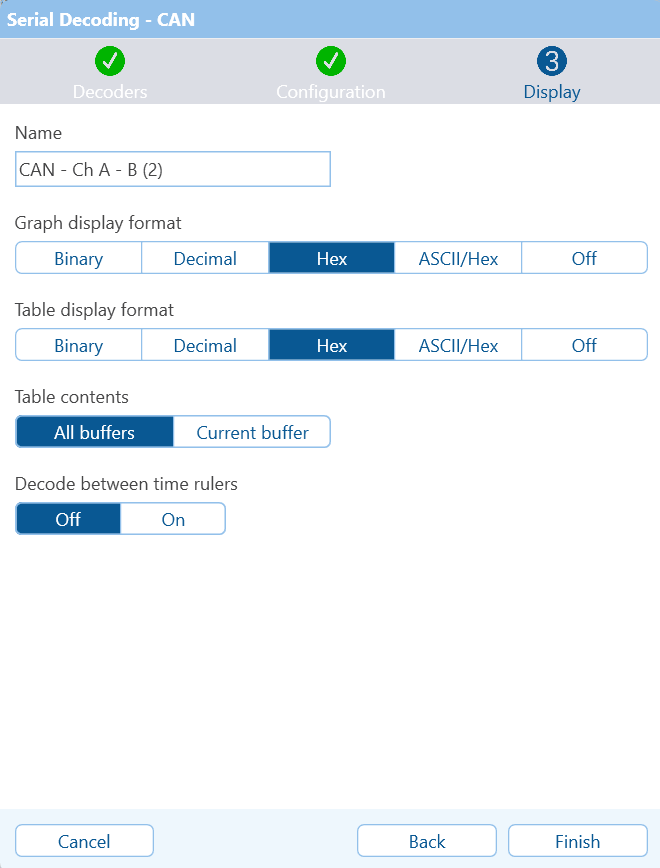
PicoScope a choisi un nom et nous a suggéré d’afficher les données sur le graphique et dans un tableau en hexadécimal (base 16). La capture complète (tous les tampons) sera décodée et nous ignorerons les règles. Toutes ces sélections sont correctes ; cliquez donc sur « Terminer ».
Messages CAN décodés
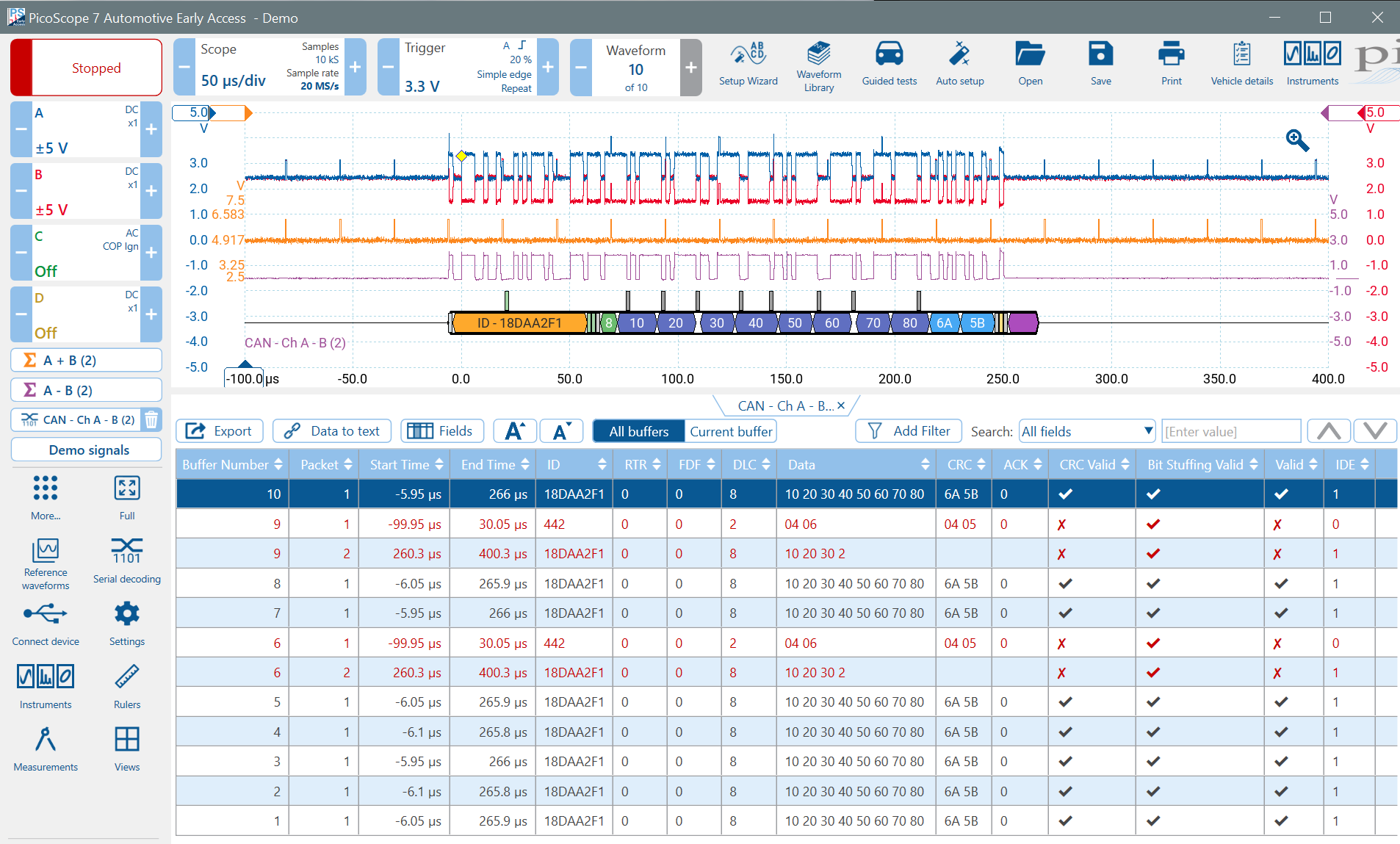
Le PicoScope a décodé les messages CAN et placé les résultats directement sous chaque paquet. Il a également créé un tableau contenant tous les messages capturés.
Notez que nous avons sélectionné le message 10, le plus récent (en double-cliquant dessus dans le tableau). L’ID et les données sont affichés sous le paquet et sont identiques à ceux du tableau. Notez que certains messages ont échoué et sont affichés en rouge. Cela est dû au fait qu’ils ont été répartis dans différents tampons et étaient incomplets. Nous allons résoudre ce problème ci-dessous. Commençons par examiner les données fournies par Pico.
Message d’affichage décodé
Pico a des parties du message codées par couleur sur l’écran pour une identification facile :
- Le tout premier bit (Start Bit) est en blanc et doit être à zéro pour démarrer le message.
- L’ID ou l’adresse source suit en jaune.
- Les bits de contrôle (l’en-tête du message) sont en vert.
- Les octets bleu foncé représentent les données ou la charge utile du message (il s’agit des données qui sont transférées).
- Vient ensuite le CRC (Cyclic Redundancy Check) en bleu clair (utilisé pour voir si des erreurs sont présentes dans le message).
- Le bit central, dans la zone jaune clair suivant le CRC, est le bit d’accusé de réception (ACK), qui est le bit dominant envoyé par tous les appareils ayant reçu le message * .
Son amplitude peut souvent être supérieure à celle des autres, car plusieurs appareils peuvent l’envoyer simultanément. - La zone violette suivant le message est l’espace inter-message minimum, qui doit être récessif.
* Le bit ACK n’est pas envoyé par l’ECU émetteur même si le message qu’il a envoyé est également reçu par celui-ci.
Bourrage de bits
Notez la présence de plusieurs marqueurs au-dessus des données décodées. Lors de l’envoi d’un message CAN, les concepteurs souhaitaient éviter les longues séquences de données identiques, générant une composante continue. Si cinq bits consécutifs sont identiques, un bit opposé supplémentaire est automatiquement inséré dans le message transmis. Si cinq bits consécutifs sont identiques dans le message reçu, le récepteur supprime automatiquement le bit suivant. Pico met en évidence ces bits dans le message décodé. Ils sont placés au-dessus du message pour souligner qu’ils ne font pas partie des données envoyées.
Tableau des messages
Tous les messages décodés sont affichés dans le tableau. Les colonnes sélectionnables par l’utilisateur affichent le contenu des messages. Vous pouvez filtrer les messages pour n’afficher que certains types et les exporter pour une analyse externe (par exemple, vers Excel).
Comme mentionné précédemment, si vous double-cliquez sur un message dans le tableau, Pico naviguera jusqu’à ce message et effectuera un zoom avant pour que vous puissiez le voir plus clairement.
Les tampons de forme d’onde provoquent des erreurs
Vous avez peut-être remarqué que de nombreux messages contiennent des erreurs. Ces erreurs ne sont pas présentes dans le flux de messages CAN, mais résultent d’une mauvaise configuration du PicoScope.
Le problème réside dans les tampons de forme d’onde. La fonction de tampon de forme d’onde est très puissante lorsqu’elle est utilisée conjointement avec le déclenchement. Chaque déclenchement du PicoScope est enregistré dans un tampon.
Les tampons de forme d’onde ne sont pas adaptés aux signaux continus. Une petite quantité de données est perdue à chaque nouvelle trace et, dans le cas du CAN, un paquet peut être divisé entre deux tampons, ce qui entraîne l’échec du décodage.
La solution consiste à réduire le nombre de tampons à un et à modifier la base de temps pour capturer plus de paquets en un seul balayage.
Taux d’échantillonnage
Lorsque vous modifiez la base de temps, surveillez la fréquence d’échantillonnage. Bien que l’espace de stockage d’un PicoScope soit important (250 millions d’échantillons), il n’est pas infini, et le logiciel PicoScope réduit automatiquement la fréquence d’échantillonnage si l’espace tampon est dépassé. N’oubliez pas que plusieurs échantillons par bit sont nécessaires pour un décodage efficace. En règle générale, un échantillonnage au moins cinq à dix fois plus rapide que le débit de données est requis.
Dans l’oscilloscope de démonstration, si vous modifiez la base de temps à 2 secondes par division, vous constaterez que la fréquence d’échantillonnage chute à 5 Méch./s. À 5 secondes par division, la fréquence d’échantillonnage chute à 2,5 Méch./s.
Configuration du PicoScope pour une capture CAN efficace
Commencez par définir les tampons de formes d’onde sur 1. Cliquez sur le losange de formes d’onde pour afficher le navigateur de formes d’onde. Définissez le nombre maximal de formes d’onde sur 1. Fermez la zone d’affichage des formes d’onde en haut de l’écran en cliquant sur la petite croix.
Réglez la base de temps sur 20 ms/div, ce qui permettra toujours un taux d’échantillonnage de 20 MS/s.
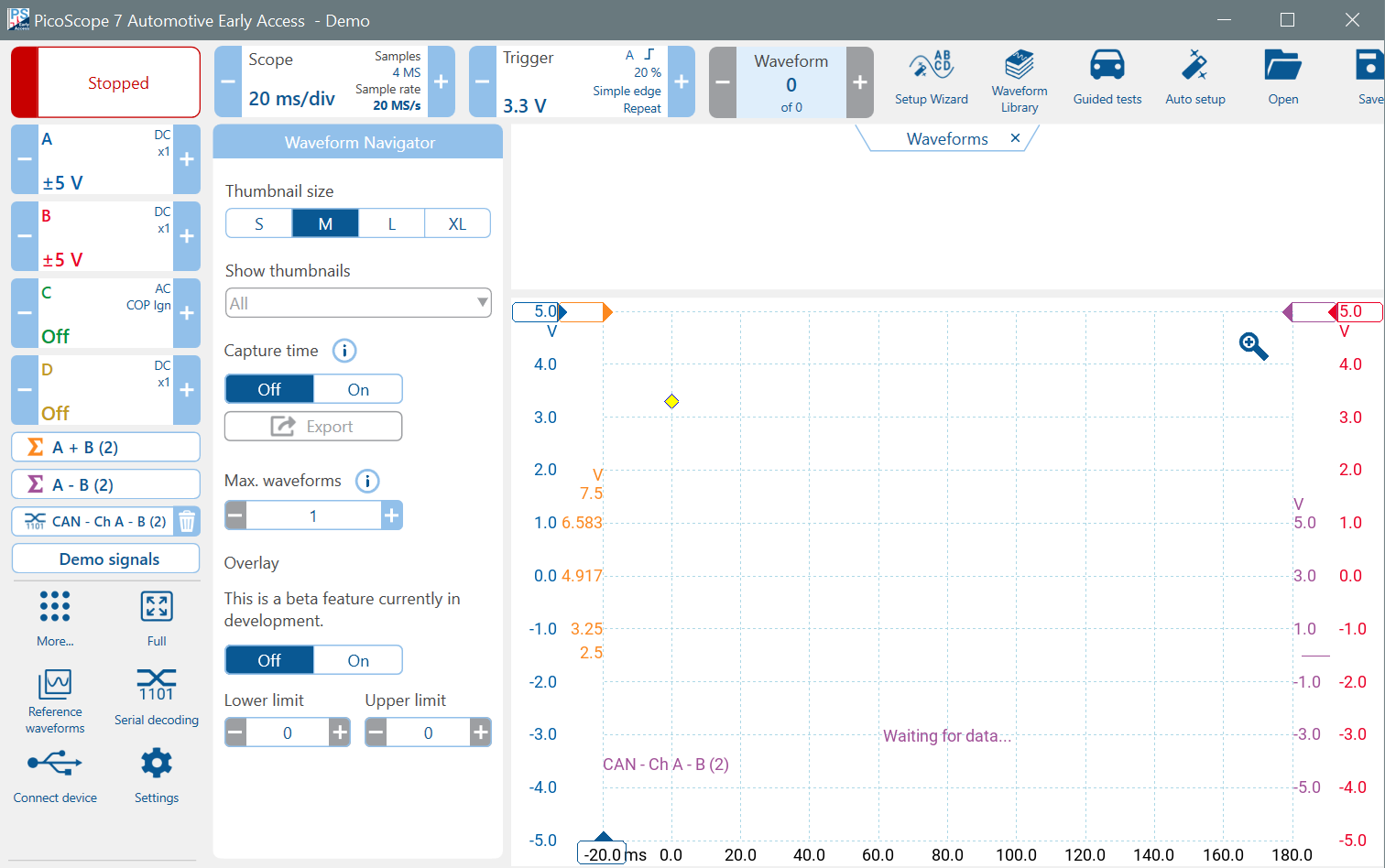
Déclencher un flux de données tel que CAN pour isoler un message spécifique est complexe. Cependant, si nous souhaitons capturer un écran contenant de nombreux messages et nous arrêter à la fin de la capture pour visualiser le résultat, un déclenchement unique est approprié.
Cliquez sur Déclencheur et choisissez :
- Mode : Simple
- Type : Bord simple
- Source : A
- Seuil : 3 V (CAN-H passe de 2,5 à 3,5 V)
- Direction : Ascendante
- Pré-déclenchement : 5 %
Cliquez sur Démarrer pour démarrer la capture.
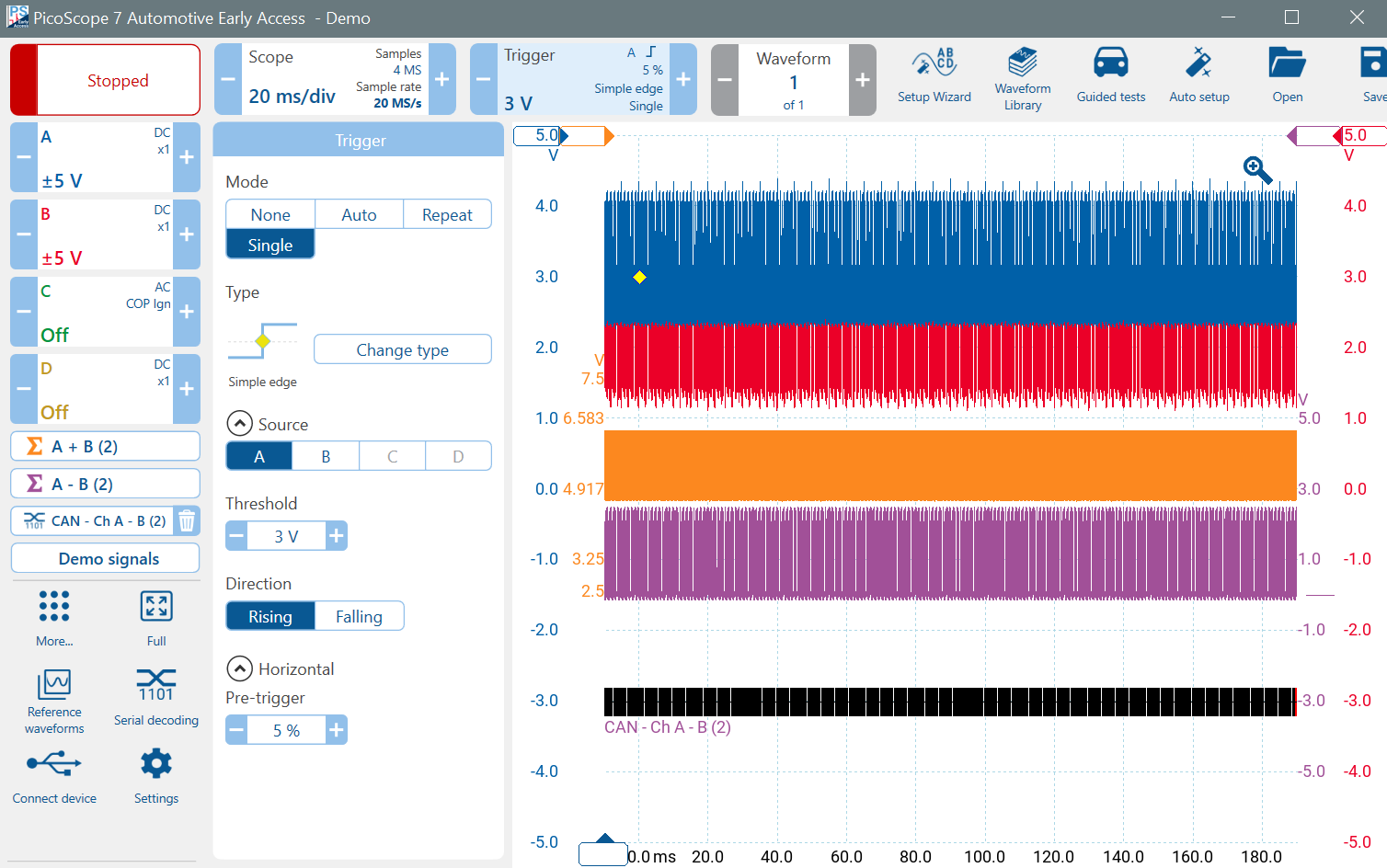
Si vous souhaitez activer et désactiver le tableau de données CAN, cliquez sur le bouton CAN (au-dessus des signaux de démonstration), cliquez sur Suivant et mettez à jour « Format d’affichage du tableau ».
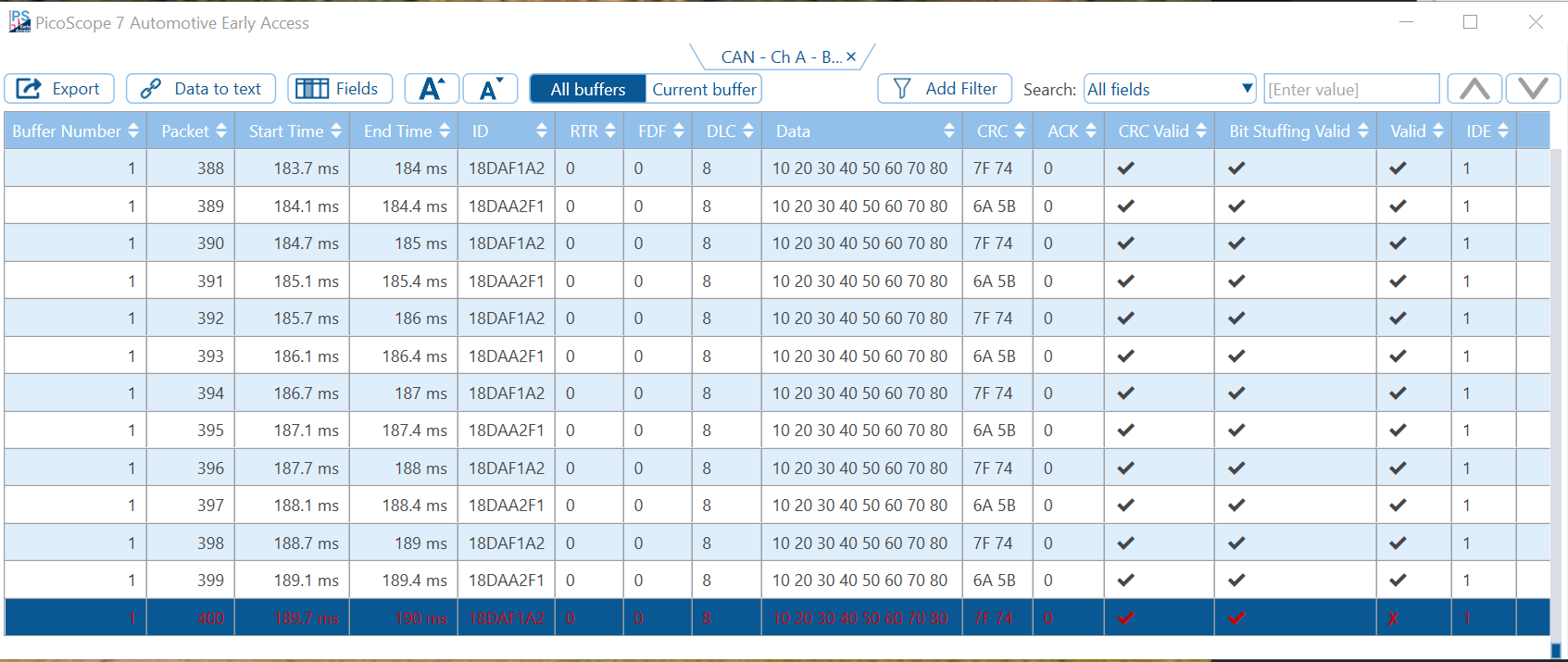
Vous pouvez faire glisser (à l’aide de l’onglet au-dessus des données) le tableau hors de PicoScope, complètement.
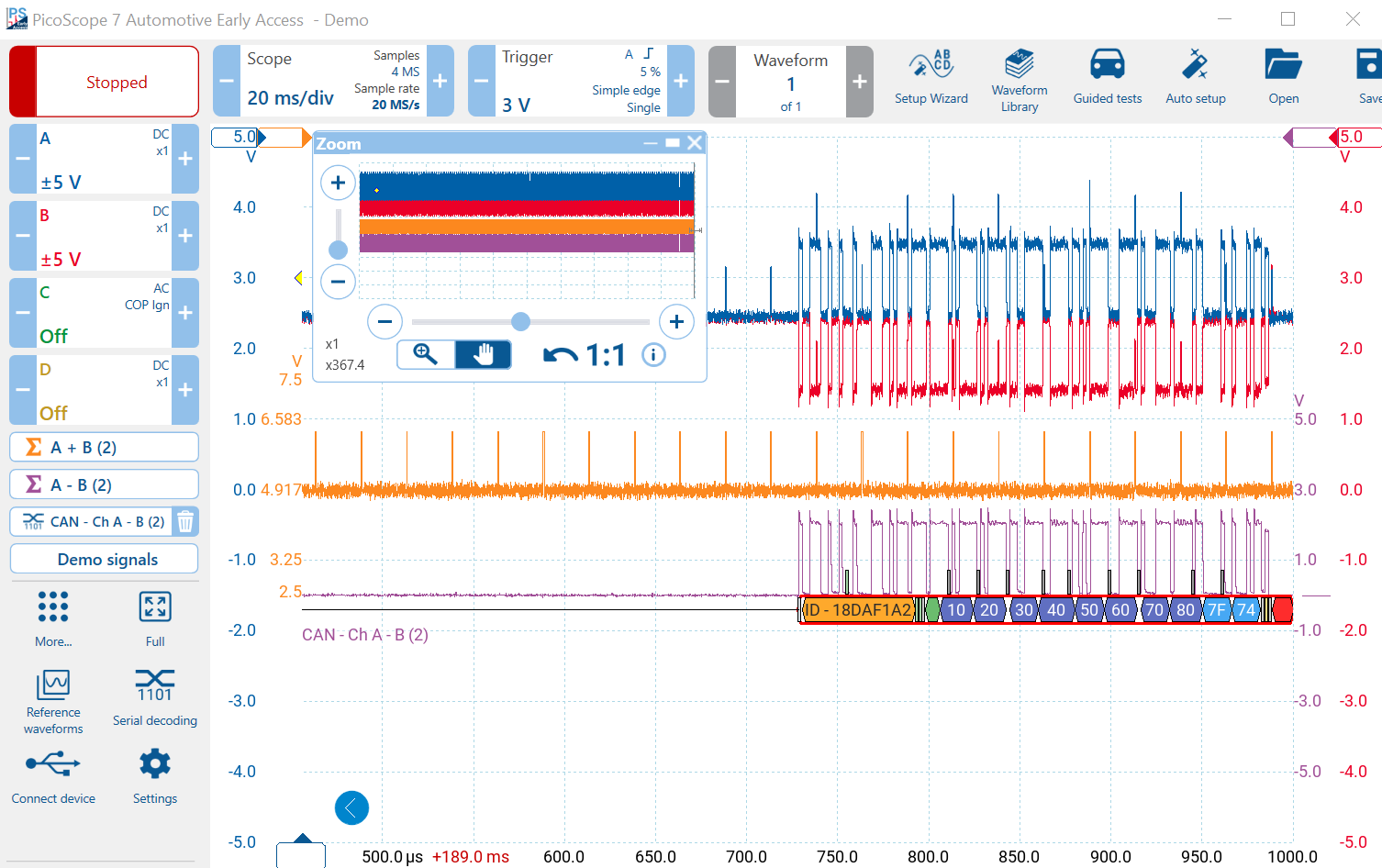
Il y a 400 messages dans la mémoire tampon. Le dernier message comporte une erreur car son délai inter-messages a dépassé la fin de la mémoire tampon et a été tronqué. Double-cliquez dessus pour voir le problème. Le résultat peut être différent.
Considérations et techniques de déclenchement
Comme mentionné précédemment, le déclenchement d’un signal CAN est souvent complexe. Dans les véhicules, les signaux CAN servent à transmettre des informations sur l’état des capteurs ou à contrôler les actionneurs.
Déclenchez votre PicoScope sur une sortie de capteur et consultez les messages CAN qui suivent sa modification. Vous pouvez également déclencher votre PicoScope sur une entrée d’actionneur et consulter les messages CAN qui précèdent immédiatement la modification, pendant la période de pré-déclenchement.
Exercices
Vous pouvez zoomer et consulter n’importe quel message. Utilisez le tableau de données pour sélectionner un message qui vous intéresse. Essayez de trier et d’exporter le tableau de données. Essayez également de filtrer les résultats, par exemple en filtrant sur l’ID contenant 18DAA2F1.