
Test 9 : bus CAN
Le but de ce test est de déterminer l’intégrité physique d’un bus de réseau CAN (Controller Area Network) en vérifiant les tensions de ligne CAN-High et CAN-Low.
Veuillez noter que vous n’avez pas besoin d’un PicoScope pour examiner et traiter les formes d’onde d’échantillon. Téléchargez le logiciel gratuit. Vous ne pourrez pas vous connecter à un véhicule sans oscilloscope, mais vous pouvez charger le test guidé, examiner la forme d’onde d’échantillon et la traiter via la voie mathématique.
Protocoles réseau
Il existe différents protocoles réseau utilisés dans les véhicules, notamment CAN, CAN-FD, Flexray et LIN. Le PicoScope est compatible avec tous ces protocoles. Il existe également différentes normes CAN ; des tensions différentes sont parfois utilisées (par exemple, sur les réseaux CAN bas débit), et il existe même une version asymétrique (un fil). Cependant, la grande majorité utilise une paire torsadée différentielle à deux fils, comme décrit ci-dessous.
Comment effectuer le test du bus CAN
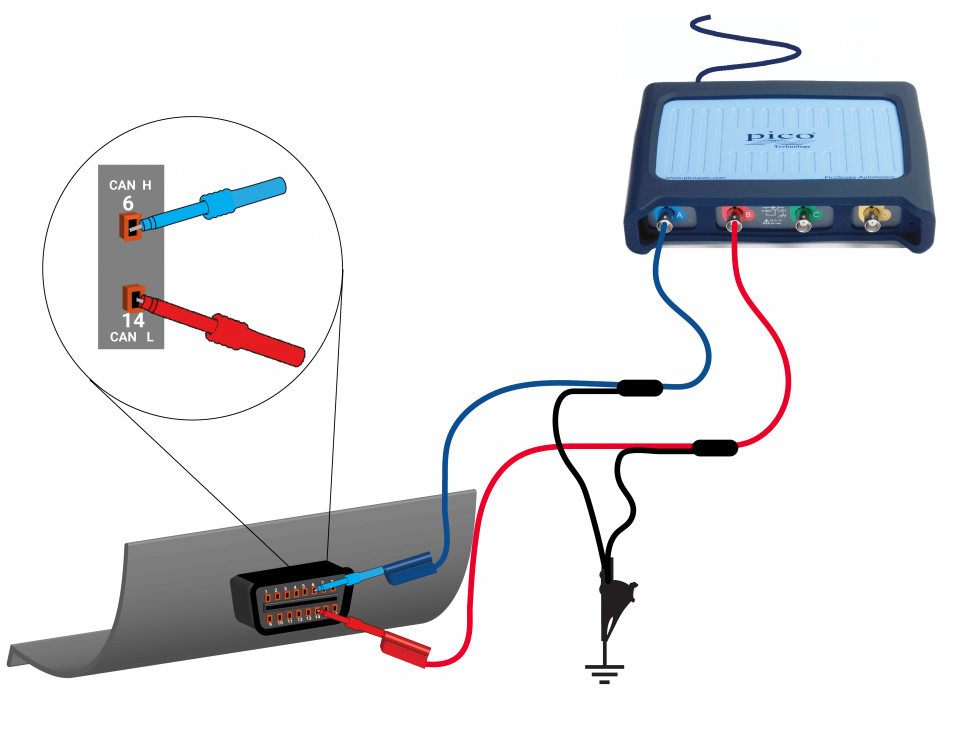
- Localisez le connecteur de la prise de diagnostic (DLC). Ce connecteur, également appelé DLC ou connecteur OBD, se trouve généralement sous le tableau de bord, près du volant. Il permet de connecter les outils d’analyse au véhicule.
- Sur certains véhicules, le DLC se connecte uniquement à une passerelle. Vous devrez peut-être vous connecter aux réseaux CAN haut débit, ailleurs dans le véhicule. Consultez la vidéo de Barnaby ci-dessous et les données constructeur pour plus d’informations.
- Si vous disposez d’un boîtier de dérivation CAN PICO-PP619 , vous pouvez l’utiliser pour effectuer des connexions plus facilement ; sinon, des sondes à brochage arrière doivent être utilisées pour effectuer la connexion ;
- Connectez le Canal A du PicoScope au terminal 6 (CAN-H)
- Connectez le Canal B du PicoScope au terminal 14 (CAN-L)
- Pour de meilleurs résultats, pensez à utiliser deux sondes d’oscilloscope PICO-TA499 PICO-BNC+ 10:1 ou deux sondes d’oscilloscope PICO-TA375 BNC réglées sur 10:1, car elles sont capables de traiter des fréquences plus élevées et ne surchargent pas le réseau comme les cordons de test standard. Elles sont facultatives pour le CAN, mais doivent toujours être utilisées pour tester des signaux haute fréquence comme Flexray.
- Vous pouvez utiliser un Test guidé pour récupérer des informations supplémentaires sur le test et pour configurer le PicoScope pour vous :
- À l’aide de PicoScope 7, cliquez sur Tests guidés pour afficher la fenêtre Tests guidés ;
- Cliquez sur l’icône de Communication violette ;
- Choisissez le bus CAN ;
- Sélectionnez la couche physique du bus CAN ;
- Cliquez sur le bouton Fichier Guide et Paramètres ;
- Le guide de la couche physique du bus CAN sera chargé et l’oscilloscope sera configuré avec un exemple de forme d’onde CAN.
- Démarrez l’oscilloscope pour voir les données en direct
- Mettez le contact et vous pourrez démarrer le moteur si nécessaire ;
- Avec la forme d’onde en direct sur l’écran, arrêtez l’oscilloscope ;
- Coupez le contact ;
- Utilisez le tampon de forme d’onde, le zoom et les mesures pour examiner votre forme d’onde.
Guide de test du bus CAN
Barnaby Donohew de Pico nous présente le test guidé automobile PicoScope pour la couche physique du bus CAN. De l’ouverture du test guidé (GT126) dans PicoScope à la connexion de l’oscilloscope au véhicule, en passant par la capture et l’interrogation de cette capture.
La plupart des véhicules possèdent plusieurs réseaux. Certains sont à faible vitesse, d’autres à grande vitesse, et ils ne sont pas connectés. Ils utilisent des calculateurs « passerelles » qui font office de passerelles entre eux. Le DLC peut ne pas être connecté au réseau CAN haut débit, comme l’explique Barnaby dans cette vidéo.
La présence de plusieurs réseaux CAN signifie que vous devrez peut-être les tester plusieurs fois à différents endroits.
Comme le souligne Barnaby dans sa vidéo, l’amplitude plus élevée du bit final du message (ACK) est due au fait que de nombreux récepteurs répondent simultanément.
Comprendre la forme d’onde capturée
La plupart des formes d’onde du bus CAN présentent les caractéristiques suivantes :
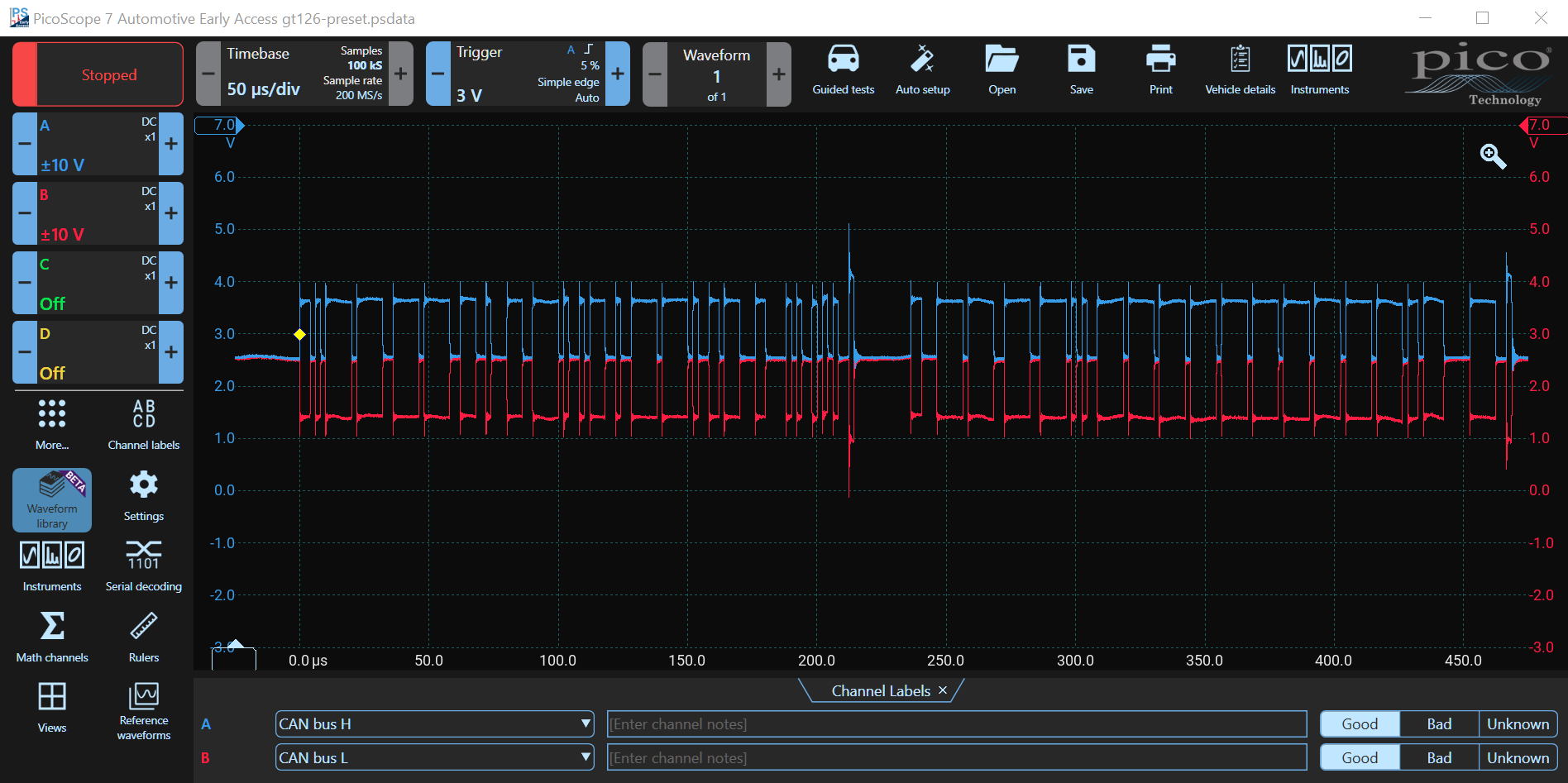
- Les formes d’onde CAN-L et CAN-H se reflètent l’une l’autre à environ 2,5 V, et chacune a une amplitude crête à crête de 1 V ;
- La forme d’onde CAN-L passe de 2,5 V à 1,5 V, et la forme d’onde CAN-H passe de 2,5 V à 3,5 V.
- Lorsque les signaux sont tous deux à 2,5 V, on parle d’état récessif et le 1 logique est envoyé. Lorsque les signaux sont séparés, un zéro logique est envoyé ;
- CAN-L et CAN-H restent à 2,5 V (état récessif) dans les périodes entre les messages ;
- Les tensions basses et hautes doivent être relativement uniformes sans bruit ni distorsion significatifs ;
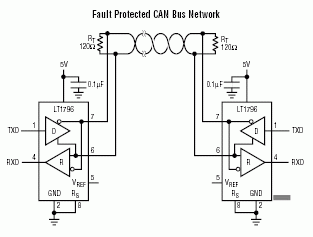
Utilisation des canaux mathématiques pour traiter les signaux du bus CAN
Un récepteur de bus CAN soustrait les tensions des deux signaux. L’addition des deux signaux permet d’isoler le bruit commun aux deux canaux.
Ajout des signaux
Le bus CAN peut rejeter le bruit superposé aux deux signaux, dans des limites raisonnables. Un bruit excessif peut entraîner une surcharge des récepteurs et une perte de données. Bien que le bus CAN soit relativement insensible au bruit, pour une fiabilité optimale, il est recommandé d’éliminer autant que possible les sources de bruit.
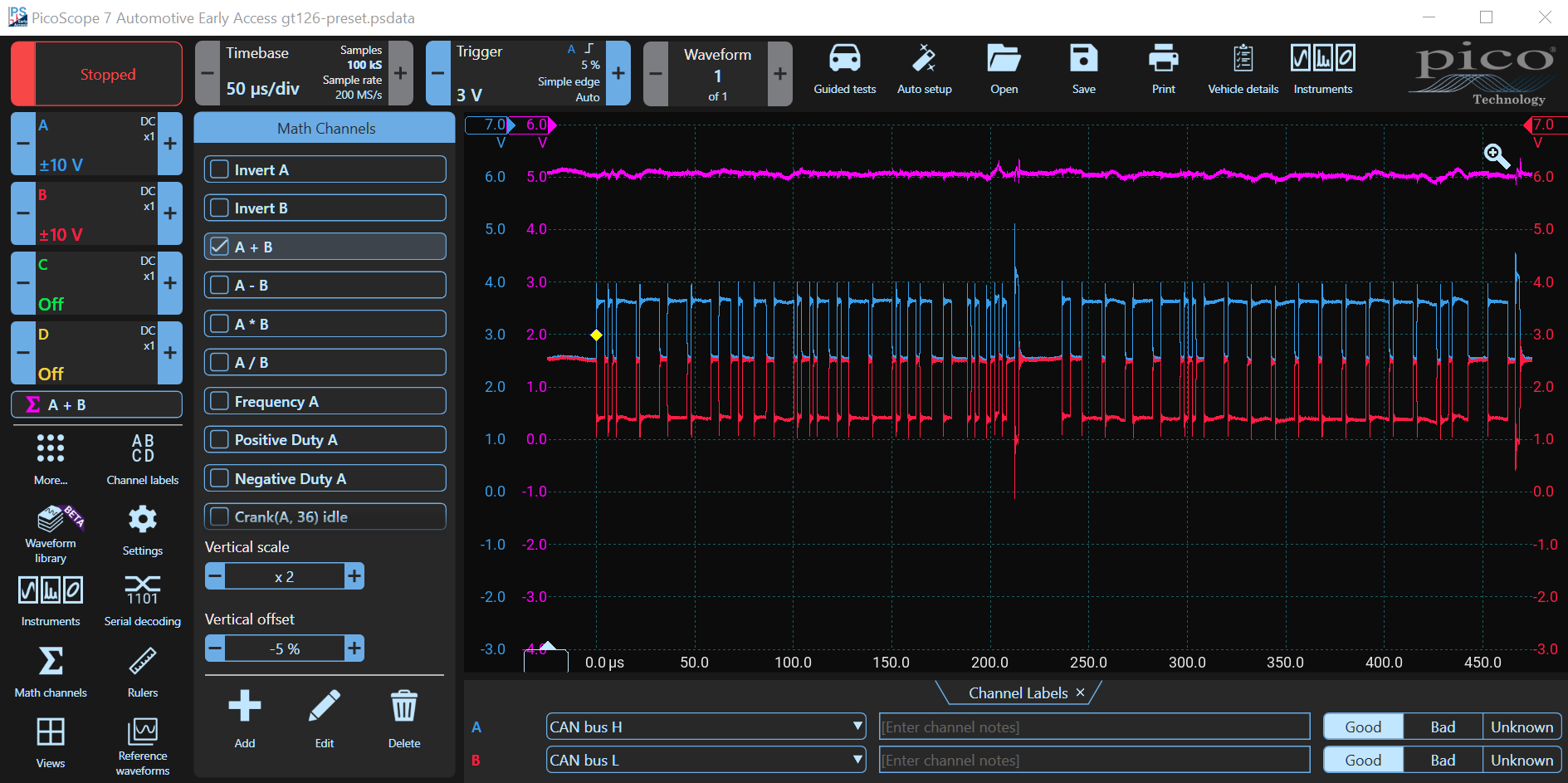
Si vous additionnez les deux signaux, la somme devrait être une constante de 5 V, en l’absence de bruit en mode commun (sur les deux signaux en même temps).
- Dans l’état récessif, les deux signaux sont à 2,5 V, donc 2,5 + 2,5 equals 5 V ; et
- À l’état actif, CAN-H est à 3,5 V et CAN-L est à 1,5 V, donc 3,5 + 1,5 equals 5 V.
Tout bruit commun aux bus CAN-H et CAN-L crée un écart par rapport à 5 V, soit deux fois l’amplitude du bruit. C’est une méthode simple pour détecter le bruit sur le bus CAN.
Configuration du PicoScope
Utilisez la procédure suivante pour ajouter les deux canaux :
- Sélectionnez Math Channel ou cliquez sur Plus… pour le trouver s’il ne figure pas dans votre menu ;
- Sélectionnez A+B
- Vous constaterez peut-être qu’une ligne continue s’affiche à 1 V. Vous devez définir correctement la plage avant que le canal mathématique ne s’affiche correctement ;
- Double-cliquez sur A+B et la fenêtre Modifier le canal mathématique s’affichera ;
- Cliquez sur Suivant et modifiez la plage maximale à 10 V et la plage minimale à -10 V ;
- Cliquez sur Terminer et faites glisser l’échelle du canal mathématique sur la gauche verticalement pour déplacer la forme d’onde vers un emplacement pratique ;
- Changer l’échelle verticale sur x2 fournira plus de détails.
Notez les faibles variations par rapport à 5 V. Ces petits écarts sont normaux et facilement corrigés par les récepteurs. Les écarts importants doivent être détectés et éliminés.
Soustraire les signaux
L’immunité au bruit est une caractéristique importante du CAN et explique sa popularité comme réseau automobile. Les deux signaux sont torsadés ensemble, et tout bruit externe est superposé simultanément aux deux. La soustraction des deux signaux par les récepteurs CAN annule ce bruit.
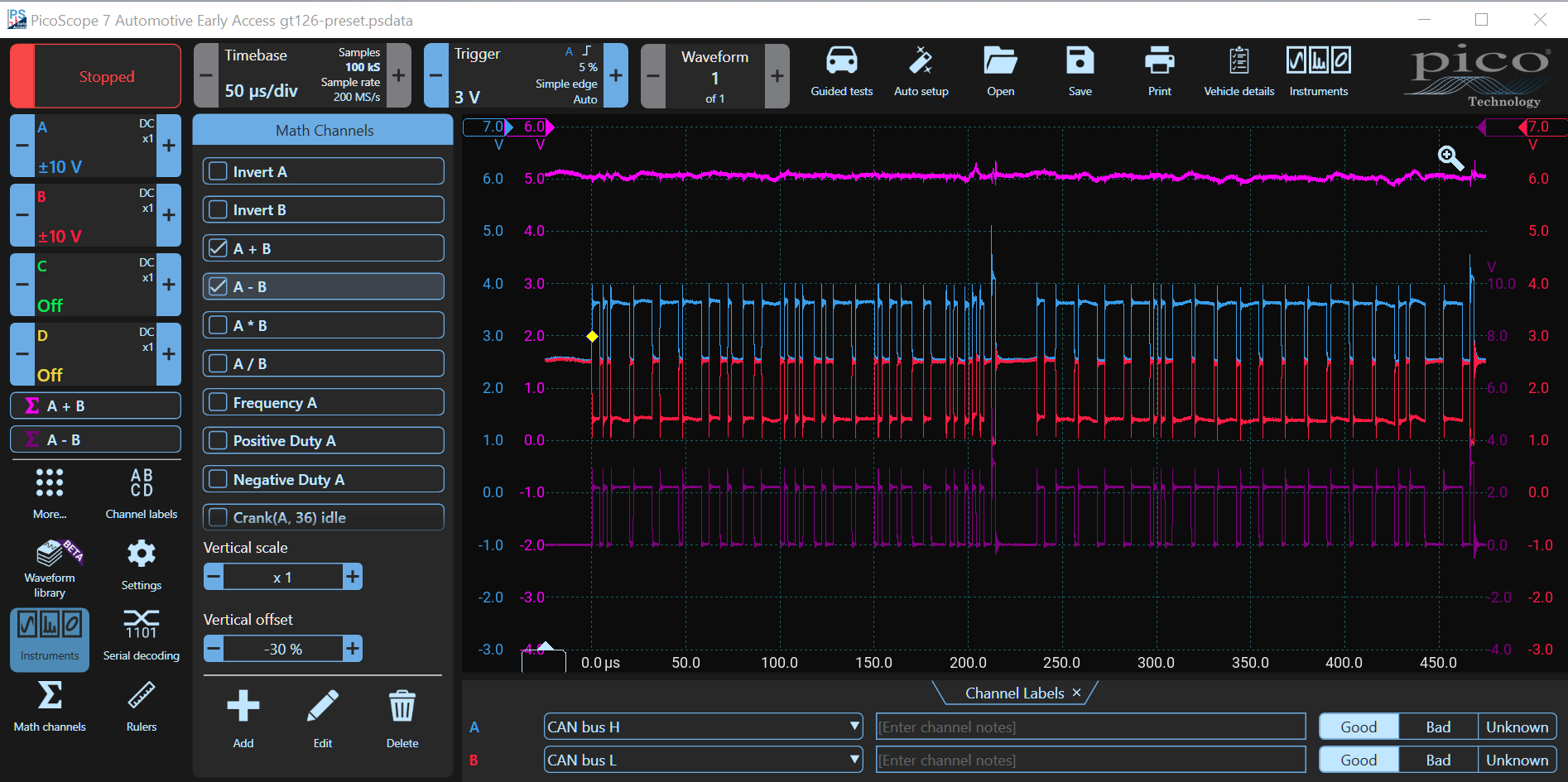
Configuration du PicoScope
Vous pouvez utiliser un canal mathématique pour faire exactement la même chose avec votre PicoScope. La procédure est simple et très similaire à l’addition ci-dessus :
- Sélectionnez « Math Channel » ou cliquez sur Plus… pour le trouver s’il ne figure pas dans votre menu ;
- Sélectionnez AB
- Il est possible qu’un signal important s’affiche. Vous devez régler correctement la plage pour que le canal mathématique s’affiche correctement ;
- Double-cliquez sur AB et la fenêtre Modifier le canal mathématique s’affichera ;
- Cliquez sur Suivant et modifiez la plage maximale à 10 V et la plage minimale à -10 V ;
- Cliquez sur Terminer et faites glisser l’échelle du canal mathématique sur la droite, verticalement, pour déplacer la forme d’onde vers un emplacement pratique ;
- Gardez l’échelle verticale à X1 afin qu’il y ait de la place pour décoder le signal (nous le ferons ensuite…).
Si vous examinez la forme d’onde de différence, vous verrez que le bruit de mode commun mis en évidence dans la forme d’onde de somme a été minimisé et que le signal est plus propre.
Décoder les signaux
Votre PicoScope peut décoder les signaux du bus CAN et afficher les données directement sous la forme d’onde ou dans un tableau. Les données peuvent être filtrées et exportées vers des programmes comme Excel pour analyse. Nous allons réaliser la première étape : décoder le signal.
Détermination du débit en bauds du bus CAN
Tout d’abord, nous devons trouver le débit en bauds du signal CAN à l’aide des règles de temps :
- Zoomez sur le signal AB et mesurez la largeur de l’impulsion la plus étroite à l’aide des règles de temps ;
- La largeur est de 2 μs. Le débit en bauds peut être trouvé en prenant l’inverse : baud = 1 / largeur ;
- 1 / 0,000002 = 500 000 ou 500 kBauds.
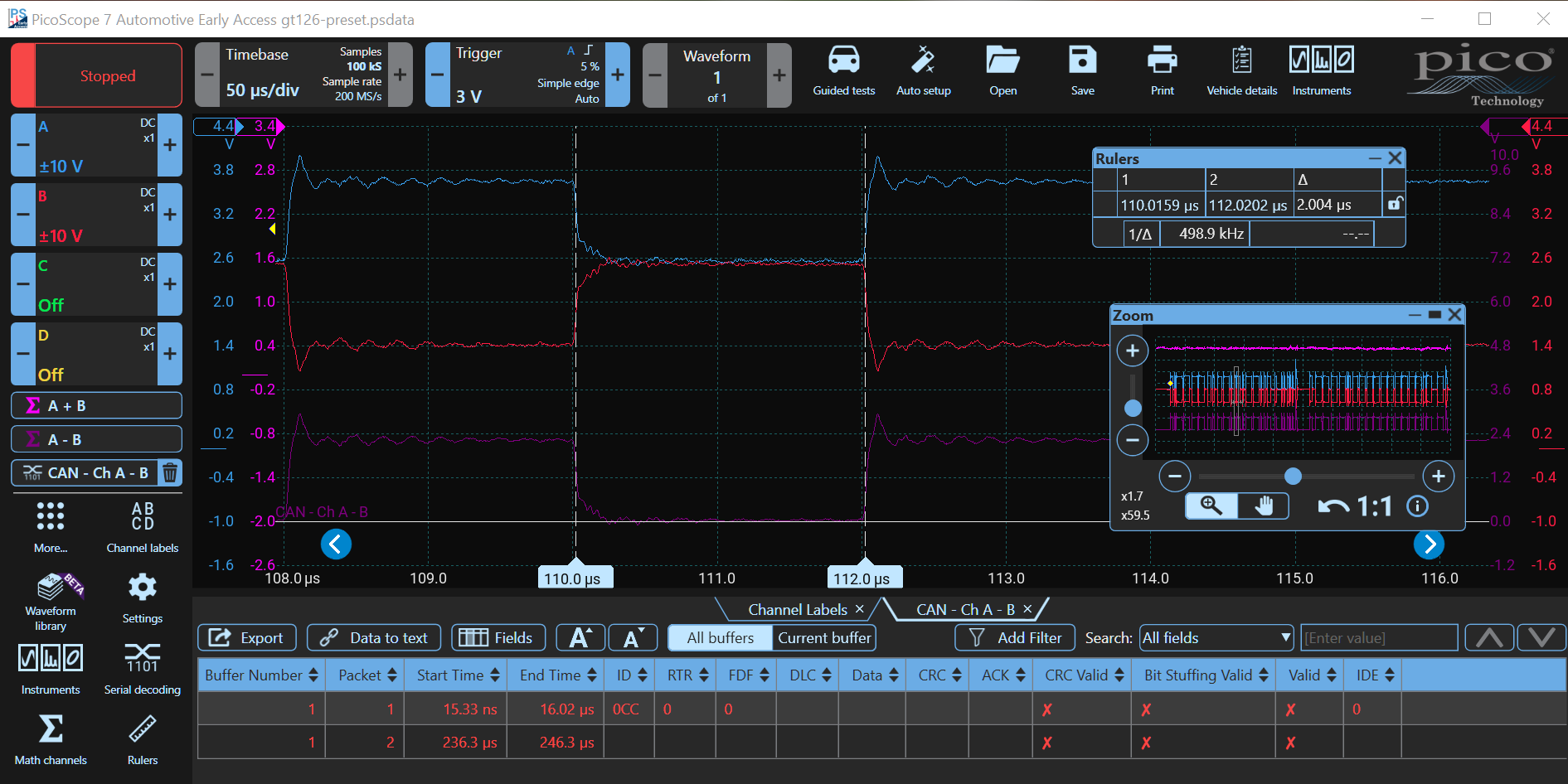
Ensuite, nous allons configurer le PicoScope pour décoder le signal
- Cliquez sur Décodage série ou Plus… s’il ne figure pas dans votre menu d’accueil ;
- Le PicoScope peut décoder de nombreux protocoles série, choisissez CAN et cliquez sur Suivant ;
- Lors du décodage, vous souhaitez exclure autant de bruit que possible, choisissez donc la forme d’onde de différence AB ;
- Modifiez le débit en bauds à 500 kBauds (cliquez sur -) ;
- Notez que le seuil par défaut est au-dessus du haut de la forme d’onde AB, changez-le donc à 1 V ;
Examen des données CAN décodées
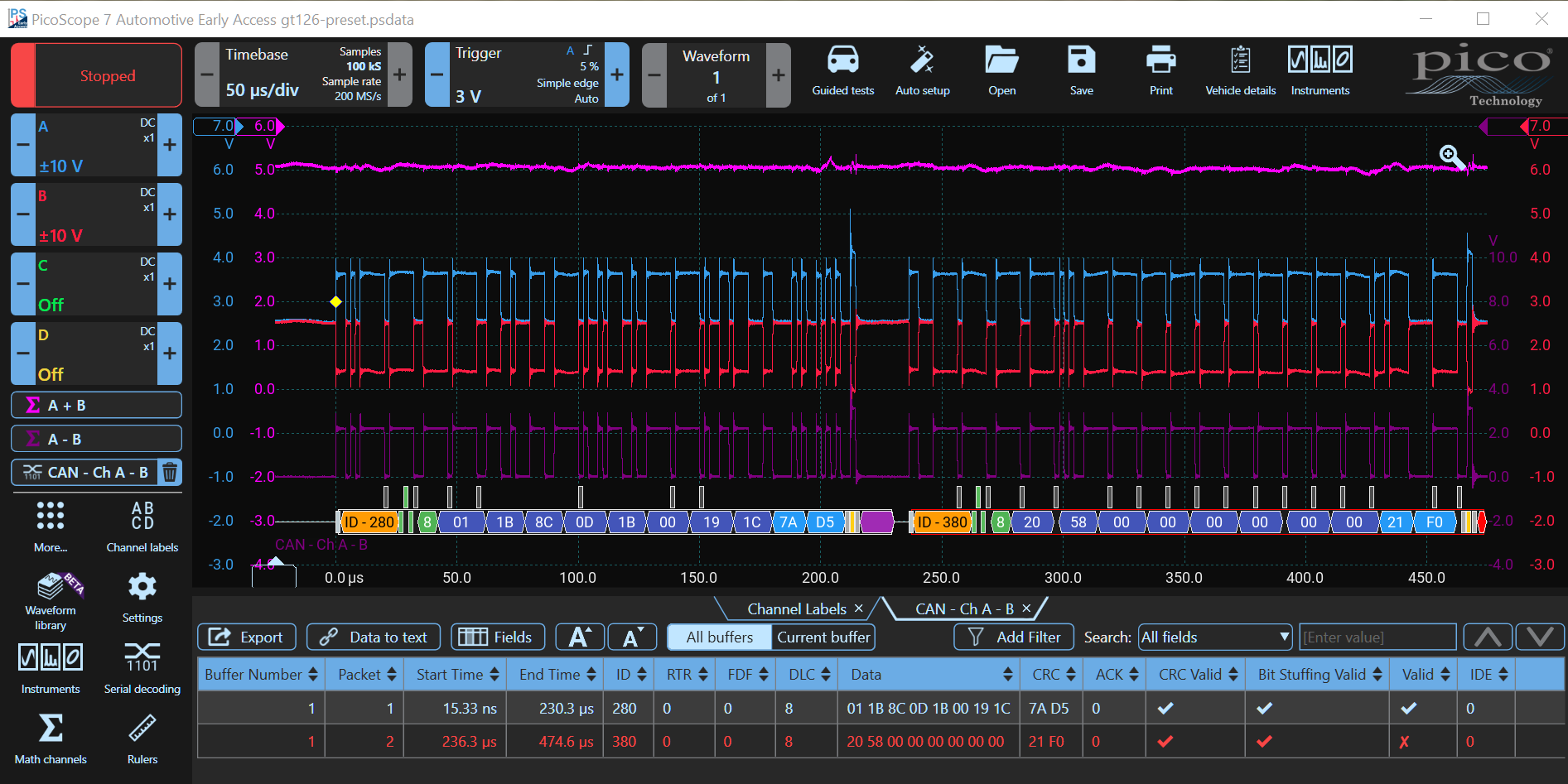
Vous pouvez faire glisser les données décodées vers le haut ou vers le bas. Si un niveau logique est répété cinq fois, le protocole CAN ajoute un bit opposé, ignoré par le récepteur. C’est ce qu’on appelle le « bourrage de bits ». PicoScope affiche les bits supplémentaires au-dessus des données décodées.
Notez comment PicoScope met en évidence la différence entre les différents champs de données CAN en utilisant la couleur.
Les données peuvent également être enregistrées dans un tableau (en bas de l’écran) où elles peuvent être filtrées et exportées.
Notez que le deuxième paquet du tableau est rouge, ce qui indique un échec. En réalité, le paquet est correct. Cependant, étant très proche du bord de l’écran, la fin d’une trame (espace inter-messages) (violette dans le premier paquet) est tronquée (rouge dans le deuxième paquet), et PicoScope signale une erreur. PicoScope signalera tout paquet qui échoue avec des erreurs.
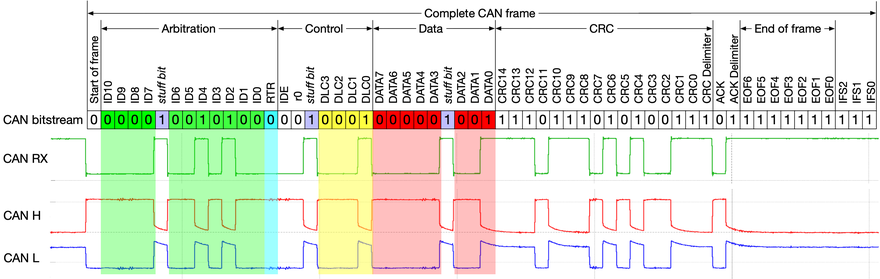
Il s’agit du format général d’un paquet de bus CAN (au-delà de la portée de cet article), voir l’article CAN Bus de Wikipédia pour plus d’informations.
Accessoires
- Boîtier de test CAN PICO-PP619
- Sonde d’oscilloscope automobile PicoBNC+ 10:1 PICO – TA499
- Sonde d’oscilloscope PICO-TA375 BNC 100 MHz